04
Acceso, menú y roles
Navegación general, idioma, estado de conexión y control de acceso.
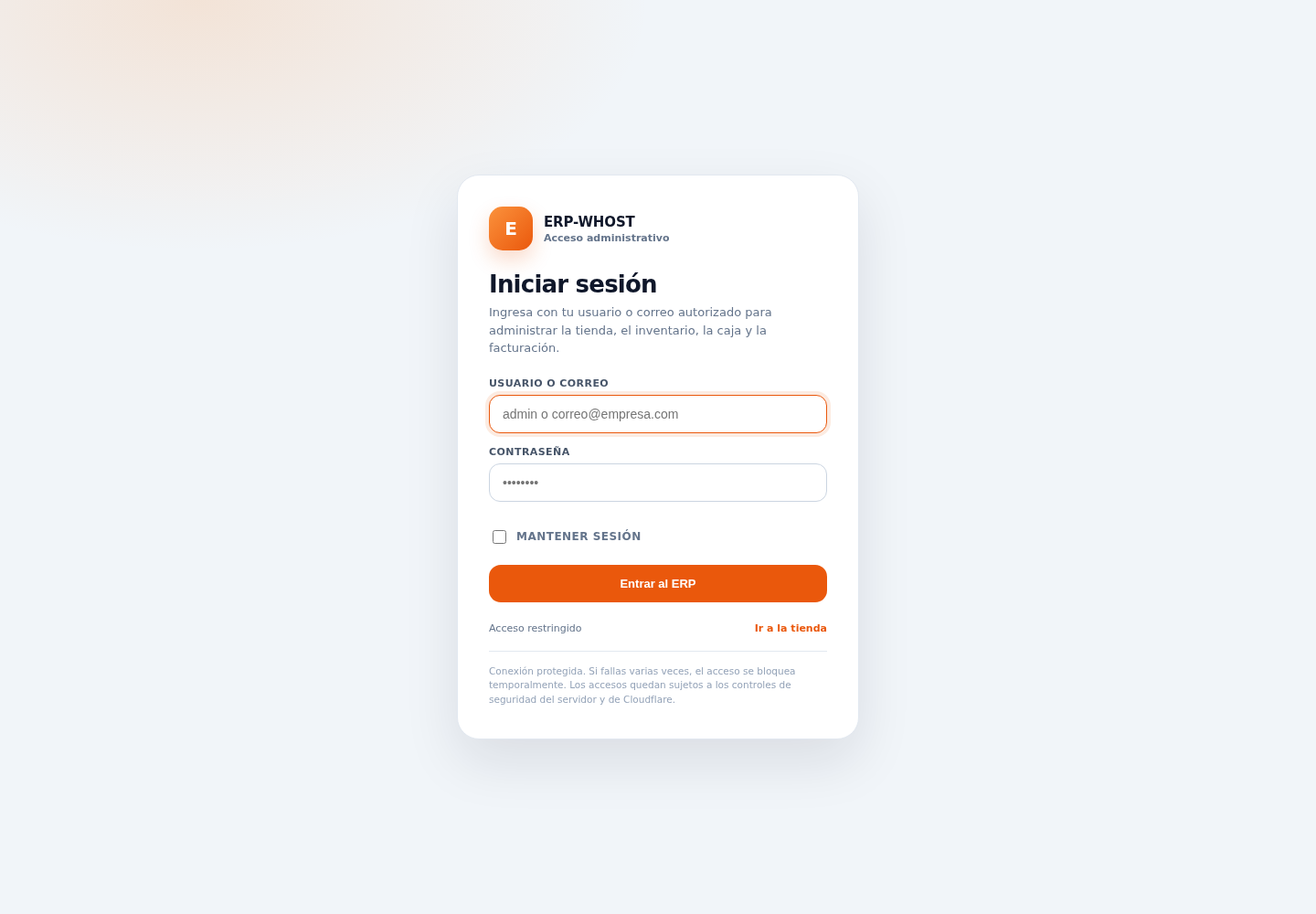
Entrar al ERP
- Abre el panel
https://whost24.cloud/erp. Si no hay sesión, redirige a /erp/login.
- Inicia sesión
Ingresa usuario o correo y contraseña. El usuario administrador es admin. Si Cloudflare Turnstile está activo, completa la verificación.
- Revisa el dashboard
El sistema muestra el resumen del día y el estado de conexión ERP ↔ web.
- Cerrar sesión
Usa el icono de usuario en la esquina superior derecha y pulsa Cerrar sesión.
Barra lateral
El menú agrupa las operaciones por área. Las secciones se expanden y contraen. En móvil se abre con el botón ☰.
Seguridad de acceso
El panel usa sesión web con contraseña, cookies seguras y bloqueo temporal tras varios intentos fallidos. Si se configura Cloudflare Turnstile, el login exige una verificación adicional. Para producción se recomienda complementar con reglas WAF, rate limiting y bot fight en Cloudflare, sin colocar Cloudflare Access delante de /erp/login para no duplicar el inicio de sesión.
Idioma
En la parte inferior de la barra lateral se puede cambiar entre ES (español) y 中文. El cambio aplica a las etiquetas de la interfaz.
Roles y permisos: lo que debes saber
| Rol | Uso típico | Alcance recomendado |
|---|---|---|
| Superadministrador | Configuración total | Empresa, sucursales, usuarios, roles, fiscal, integraciones, secretos y auditoría. Uso excepcional. |
| Administrador | Administración diaria | Operación completa, usuarios operativos, reportes y configuraciones no críticas. |
| Gerente / Supervisor | Supervisión y autorizaciones | POS, descuentos, anulaciones, inventario, caja, pedidos, cotizaciones, reparaciones y reportes. |
| Cajero | Cobros y caja | POS, cobros, vuelto, reimpresión, caja, ventas y productos en consulta. |
| Vendedor | Atención comercial | Clientes, cotizaciones, pedidos y ventas. Prepara la operación para que caja cobre. |
| Técnico / Taller | Reparaciones | Recepción, diagnóstico, repuestos, estados, fotos y entrega de equipos. |
| Bodega / Almacén | Inventario y preparación | Productos, entradas, stock, IMEI, transferencias y movimientos. No cobra. |
| Contabilidad | Fiscal y finanzas | Ventas, caja, facturación, ITBMS, conciliaciones y reportes financieros. |
| Web / Ecommerce | Canal online | Productos publicados, catálogo, pedidos web y contenido. |
| Auditor / Consulta | Solo lectura | Ventas, inventario, caja, fiscal, reparaciones, usuarios y auditoría. No modifica. |
Control de acceso aplicado
El ERP valida los permisos en el servidor, no solo en el menú. Si un usuario intenta abrir por URL una sección para la que no tiene permiso, recibe 403. Los roles son plantillas: se pueden editar o crear roles personalizados en Usuarios y roles → Roles y permisos. El formulario de usuario muestra el rol, las sucursales y una vista previa de los permisos heredados.
Usuario → Rol → Permisos → Sucursal
Un rol representa una función del negocio, no a una persona. Varios usuarios pueden compartir el mismo rol. El alcance por sucursal se asigna por usuario. Los roles con permiso global (*) o gerenciales pueden ver todas las sucursales; el resto solo las asignadas.