Inventario y productos
Existencias por sucursal, catálogo, stock mínimo y disponibilidad.
9.1 Inventario
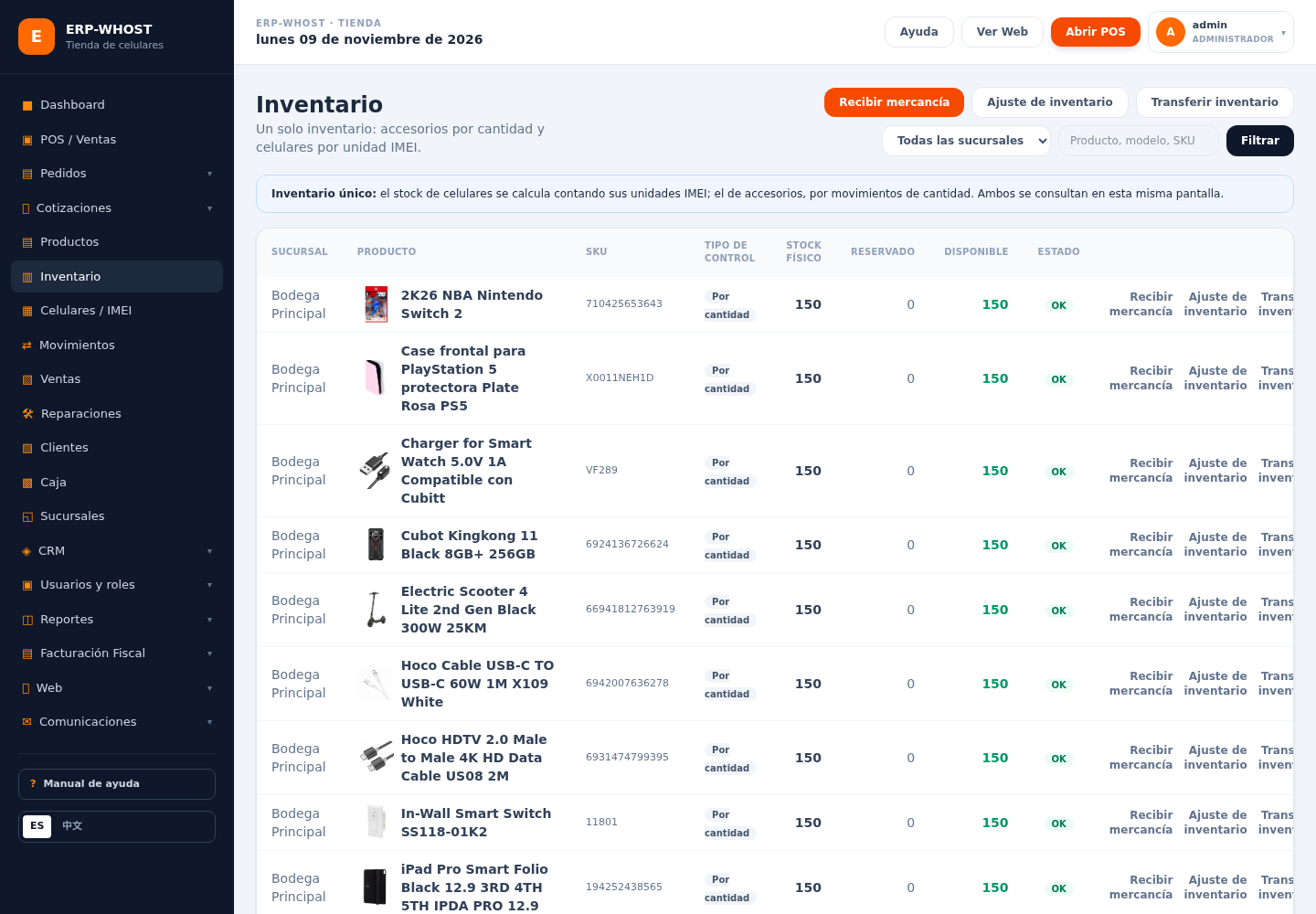
/erp/inventory muestra el inventario único: accesorios por cantidad y celulares por unidad IMEI en la misma pantalla. No son dos inventarios independientes.
- Filtros por sucursal o todas, y búsqueda por nombre, modelo, SKU o código de barras.
- Columnas: sucursal, producto, SKU, tipo de control, stock físico, reservado, disponible y estado.
- El stock físico de un celular es la cantidad de unidades IMEI que siguen en inventario; el de un accesorio, la cantidad por movimientos.
- Las unidades dañadas, en cuarentena, en garantía o en reparación cuentan como físicas pero no como disponibles para venta.
- Si la disponibilidad es menor o igual al mínimo, la fila se resalta y muestra “Stock bajo”.
- Los botones Recibir mercancía y Ajuste de inventario permiten dar entrada o corregir existencias.
9.2 Recibir mercancía
/erp/inventory/receive es el flujo recomendado para entradas por compra. Se abre desde Inventario o desde Productos y registra proveedor, factura, fecha, costo y observaciones.
- Productos por cantidad: indica la cantidad recibida; se suma al stock y se crea un movimiento purchase.
- Celulares: el formulario cambia a modo IMEI y la cantidad se calcula con las unidades escaneadas.
- Escanea cada IMEI con el modo escáner; también puedes pegar uno por línea o usar IMEI, IMEI2, Serial.
- No se puede confirmar una recepción serializada si la cantidad declarada no coincide con los IMEI identificados.
- Al confirmar se crean las unidades, se vinculan al producto maestro, se registra el movimiento de entrada y quedan disponibles en POS, web y Celulares / IMEI.
- Permiso requerido: inventory.edit.
9.3 Ajuste de inventario
/erp/inventory/adjust registra entradas y salidas con motivo obligatorio, usuario, costo, precio y movimiento de kardex. El ajuste nunca deja existencias negativas.
- Entrada: suma unidades y crea un movimiento adjustment_in.
- Salida: resta unidades, valida el disponible y crea un movimiento adjustment_out.
- El motivo queda guardado en las notas del movimiento para auditoría.
- Si el producto es un celular serializado, se muestra el panel de IMEI: escanea o pega los IMEI y el sistema crea las unidades y sus entradas automáticamente.
- Si no escribes IMEI, el sistema te redirige al alta individual de IMEI con producto y sucursal precargados.
- La salida de un serializado se gestiona desde la ficha del IMEI para no perder trazabilidad.
- Permiso requerido: inventory.edit.
9.4 Transferencias entre sucursales
/erp/inventory/transfer mueve existencias entre sucursales con una salida en origen y una entrada en destino bajo la misma referencia.
- Productos por cantidad: indica la cantidad; el sistema valida la existencia de origen, resta en origen y suma en destino.
- Celulares: selecciona la unidad IMEI disponible; la unidad cambia de sucursal y se registran los dos movimientos.
- El motivo es obligatorio y ambos movimientos quedan en el kardex como transfer_out y transfer_in.
- No se puede transferir una unidad vendida, reservada, dañada, en cuarentena o en reparación.
- Permiso requerido: inventory.transfer.
9.5 Productos
Listado
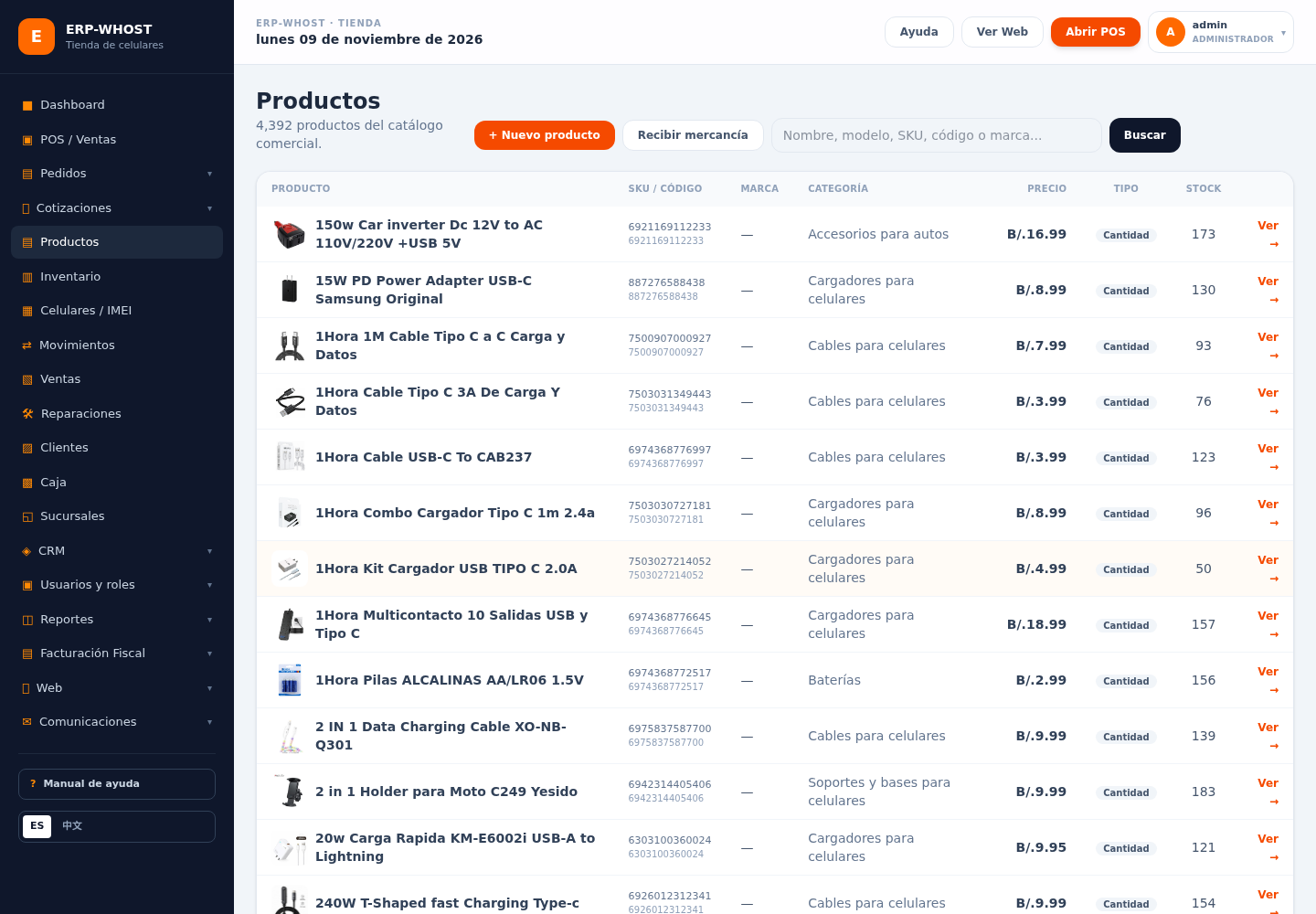
Solo productos activos. Busca por nombre, SKU, código o marca. Muestra precio, tipo, stock y enlace al detalle. Paginación de 40.
Ficha de producto
Imagen, marca, modelo, precio, costo, ITBMS, stock mínimo, SKU, código de barras, stock por sucursal, disponibilidad, unidades IMEI, recepción de mercancía y últimos movimientos.
9.6 Sucursales
/erp/branches muestra un resumen por ubicación: nombre, código, estado, dirección, teléfono, unidades en stock, cantidad de IMEI registrados, cantidad de ventas y accesos directos a inventario, IMEI y POS filtrados por sucursal.