12
Pedidos
Del clic del cliente al mostrador, sin recapturar datos.
1
Compra web
El cliente elige y confirma.
2
Pedido
Se crea con número único.
3
Reserva
El stock queda apartado.
4
Preparación
Se asigna el IMEI exacto.
5
POS
Se cobra en una sola pantalla.
6
Entrega
Venta, caja y cliente vinculados.
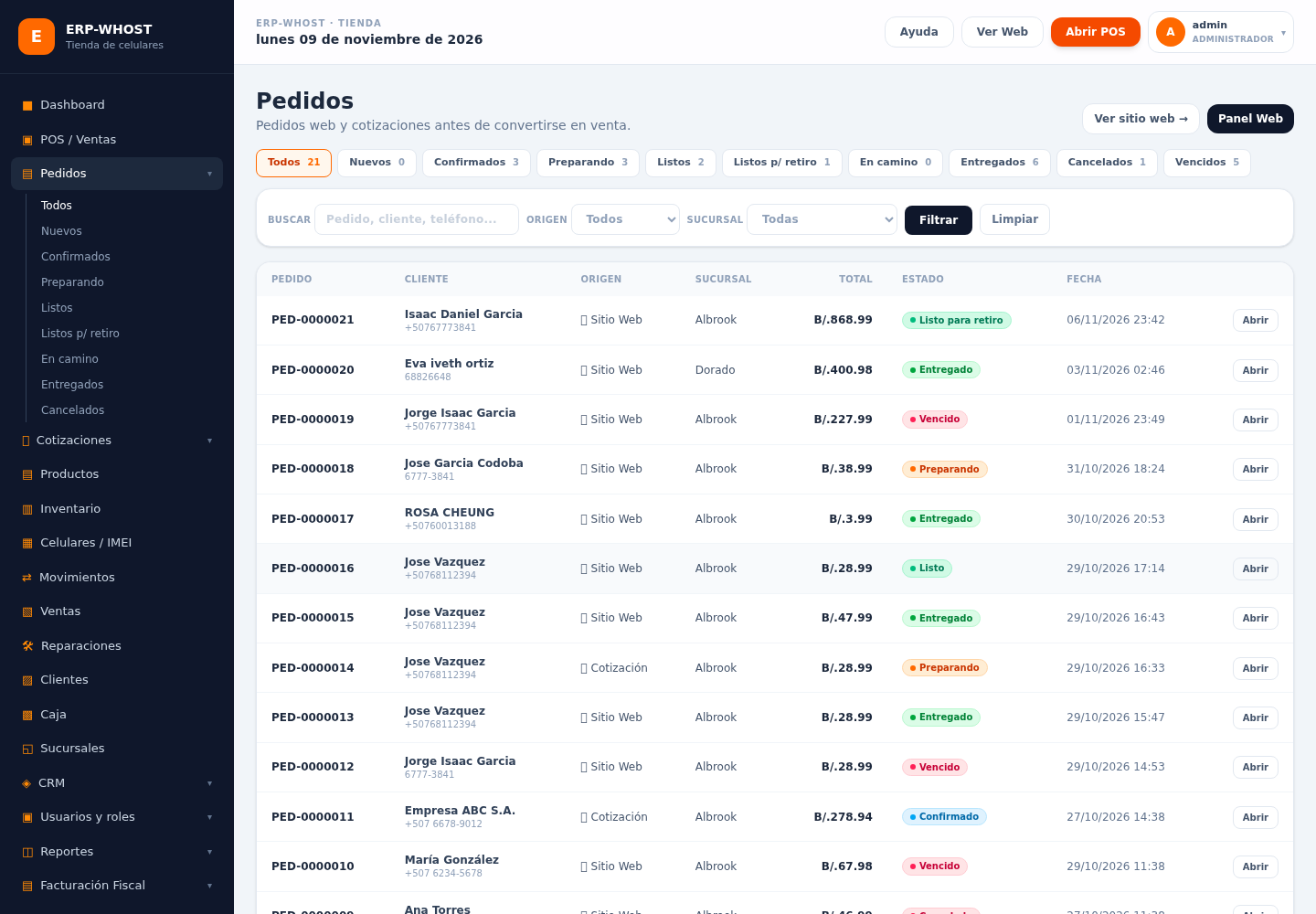
Pantalla de pedidos
/erp/orders · Pestañas por estado con contador: Todos, Nuevos, Confirmados, Preparando, Listos, Entregados, Cancelados y Vencidos. Filtros por búsqueda, origen (Sitio Web, Cotización, POS, WhatsApp) y sucursal.
Detalle de pedido
Acciones según estado
- Confirmar pedido: asegura la reserva.
- Preparar pedido: exige IMEI para cada línea serializada.
- Marcar listo: pedido listo para retiro/entrega.
- Abrir en POS: cobra el pedido.
- Entregar y facturar: crea la venta y emite factura si está configurado.
- Cancelar pedido: libera reservas e IMEI.
Bloques de información
- Productos, SKU, cantidad, precio, total e IMEI asignado.
- Totales: subtotal, ITBMS incluido, descuento y total.
- Historial y conversación con el cliente.
- Datos del cliente, entrega, pago y reserva de inventario.
- Enlace a la cotización origen y al seguimiento público.
Estados del pedido
new
Nuevo · reserva temporal
confirmed
Confirmado · reserva asegurada
preparing
Preparando · IMEI reservado
ready
Listo · pendiente de cobro/entrega
delivered
Entregado · venta creada
cancelled
Cancelado · inventario liberado
expired
Vencido · reserva liberada
rejected
Rechazado · definido
Reservas
Al crear el pedido se aparta inventario por el plazo configurado (por defecto 2 horas). Al confirmar, la reserva deja de vencer. Al preparar, el IMEI pasa a reservado. Al cancelar o vencer, se libera.