Facturación fiscal
Proveedores, configuración, terminales, emisión y ciclo del documento.
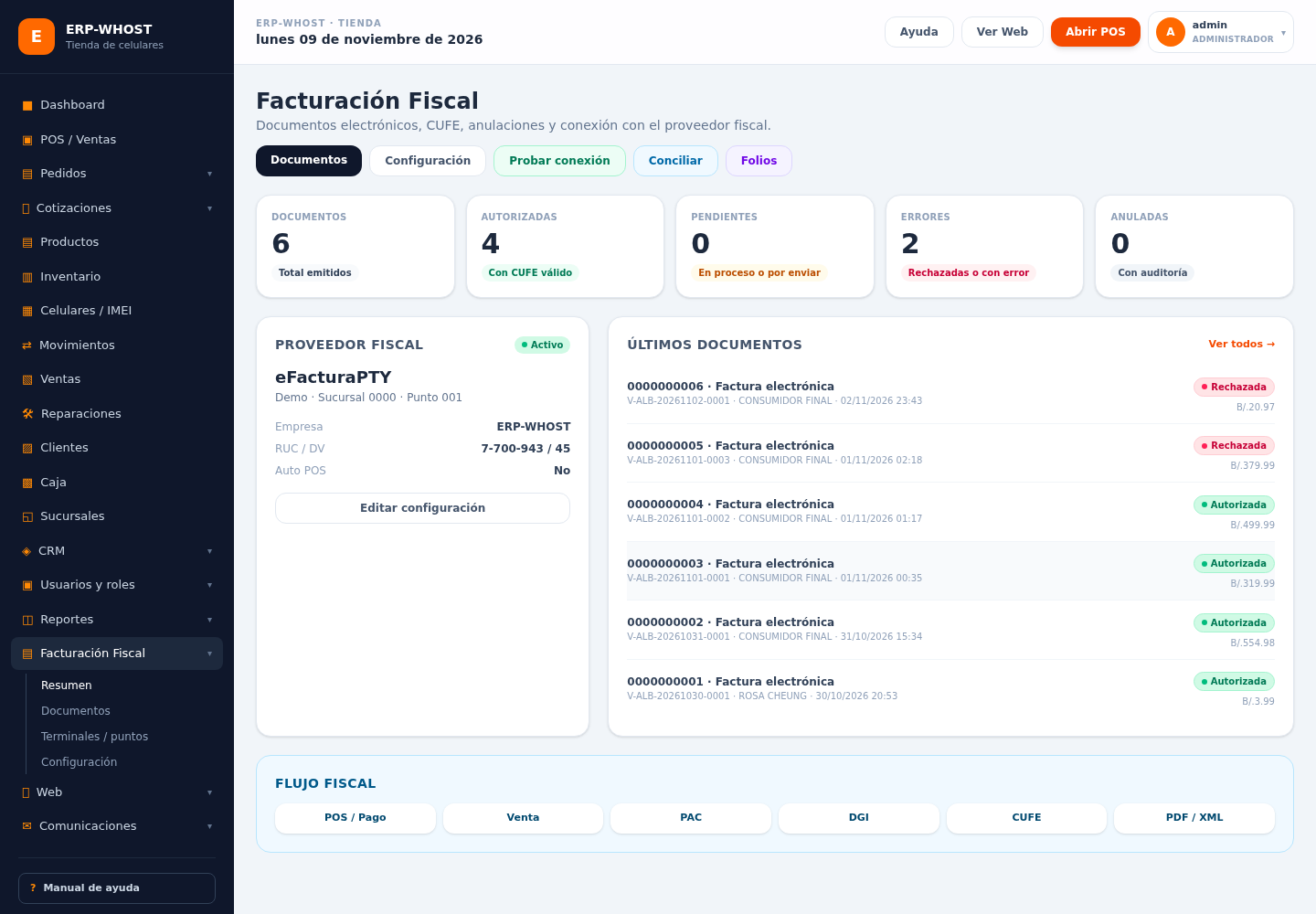
17.1 Flujo fiscal general
Venta
POS, pedido o reparación.
Documento
Se crea con número local y estado pendiente.
Proveedor
Se envía a eFacturaPTY.
CUFE
Autorización y protocolo.
Archivos
PDF/CAFE y XML.
Auditoría
Eventos, reimpresión y correo.
17.2 Proveedores
| Proveedor | Uso | Características |
|---|---|---|
| Demo local | Capacitación y pruebas sin validez fiscal | Genera CUFE ficticio, PDF/XML local, QR de verificación y anulación demo. No llama a servicios externos. |
| eFacturaPTY | PAC autorizado por la DGI | Autenticación por API Key Bearer. Emisión, autorización, XML/CAFE, correo, anulación, listado, estado PAC, notas referenciadas, QR y catálogos CPBS. |
17.3 Modos de operación
Documento real
Exige el proveedor eFacturaPTY y credenciales válidas. Emite documento con validez fiscal.
Sin validez fiscal
Usa proveedor demo o el ambiente de pruebas del proveedor. Los documentos se marcan como demo.
Sin documento electrónico
La venta se registra, pero no se emite factura. La emisión normal queda bloqueada.
17.4 Configuración de empresa y credenciales
Datos del emisor
- Empresa o razón social.
- RUC y DV.
- Dirección, teléfono y correo.
- Código de sucursal y punto de facturación.
- Serial del dispositivo.
- Tipos DGI: emisión, documento, cliente FE y contribuyente.
eFacturaPTY toma la razón social, dirección, teléfono y correo desde su portal. Si el CAFE muestra datos de prueba, actualízalos en admin.efacturapty.com → Configuración.
Credenciales
- eFacturaPTY: API Key generado en el portal de integración.
- Se guardan cifradas en la base de datos.
- La pantalla muestra los valores completos a usuarios con permiso de configuración fiscal.
17.5 Terminales / puntos fiscales
/erp/fiscal/terminals permite crear, editar, activar y desactivar puntos por sucursal.
- Sucursal, código POS, nombre y punto de facturación.
- Código de sucursal fiscal, serial del dispositivo.
- Impresora y ancho de papel 58/80 mm.
- Cajón de dinero y apertura con efectivo.
- El código debe ser único por sucursal.
- Cada terminal tiene su propia numeración por tipo de documento.
17.6 Documentos y estados
Tipos
Las notas solo se emiten sobre una factura autorizada y referencian su CUFE.
Estados
17.7 Acciones sobre un documento
| Acción | Cuándo | Qué hace |
|---|---|---|
| Reintentar emisión | Pendiente, error o rechazada | Vuelve a enviar al proveedor con el mismo terminal y número. |
| Actualizar estado | Cualquier documento | Con eFacturaPTY y la opción PAC activa, consulta el resultado del PAC; si falla, consulta la autorización. |
| Descargar PDF / XML | Autorizado | Descarga CAFE/PDF y XML desde el proveedor o los archivos guardados. |
| Enviar por correo | Autorizado | Envía la factura a uno o varios correos. |
| Reimprimir | Autorizado | Registra evento de impresión/reimpresión y abre el comprobante de 80 mm. |
| Emitir nota | Factura autorizada | Crea nota de crédito o débito referenciando el CUFE. |
| Anular | Autorizada o procesando | Envía la anulación al proveedor con motivo obligatorio. No elimina el documento. |
17.8 Funciones eFacturaPTY
En Configuración fiscal hay cuatro opciones activas por defecto. Se pueden desmarcar cuando no se quieran usar.
Mostrar imagen QR
Consulta la imagen QR del proveedor y la muestra en el detalle de la factura. Se cachea en el documento.
Consultar estado del PAC
“Actualizar estado” consulta primero el resultado del PAC para documentos pendientes.
Mostrar notas referenciadas
Permite consultar las notas de crédito/débito que referencian el CUFE de una factura.
Habilitar catálogos CPBS
Muestra la página de familias y segmentos CPBS entregada por eFacturaPTY.
17.9 Conciliación, folios y RUC
- Conciliar: consulta documentos del proveedor de los últimos 7 días y actualiza los locales si coinciden por CUFE o número fiscal. No crea documentos nuevos.
- Folios: eFacturaPTY administra los folios desde su portal y no los expone por API.
- Consulta RUC/DV: eFacturaPTY no expone ese servicio en su API.
- La secuencia local se consume aunque la emisión falle; no se reinicia desde la interfaz.
- El número local debe coincidir con la secuencia autorizada en el proveedor/DGI.
- Si falla la emisión, la venta no se revierte: corrige y reintenta; no vuelvas a cobrar.
- No se pueden emitir dos notas del mismo tipo para la misma venta.
- Las notas replican la venta completa; no permiten seleccionar importes parciales.
- Revisa el reporte fiscal todos los días: pendientes, errores y autorizadas sin imprimir.
17.10 Comprobante fiscal
Desde el detalle del documento fiscal o desde la venta se puede abrir el comprobante profesional en /erp/fiscal/documents/{id}/receipt. Tiene dos formatos: A4 para Chromium/PDF y ticket 80 mm con ?format=ticket.
Bloques del comprobante
- Emisor: nombre comercial, razón social, RUC, DV, dirección, teléfono, correo, sucursal y caja/punto.
- Documento: tipo, número fiscal, fecha, hora, sucursal, caja, cajero/vendedor y venta ERP.
- Cliente, productos, precios, descuentos, ITBMS y totales.
- Formas de pago reales, efectivo recibido y cambio.
- CUFE, protocolo, fecha de autorización, ambiente, proveedor y QR oficial.
Reglas
- El CUFE y el QR solo se muestran si el proveedor autorizó el documento.
- Si el pago está correcto pero la factura falló, se muestra FACTURACIÓN FISCAL PENDIENTE y se permite reintentar sin duplicar venta, pago, inventario ni factura.
- Reimprimir registra el evento y vuelve a imprimir el mismo documento; no emite una factura nueva.
- El comprobante no muestra tokens, API keys, JWT, contraseñas, payloads internos ni trazas.
- Un documento demo se marca como DEMO · SIN VALIDEZ FISCAL.