Celulares / IMEI
Una unidad física, un IMEI, una sola venta.
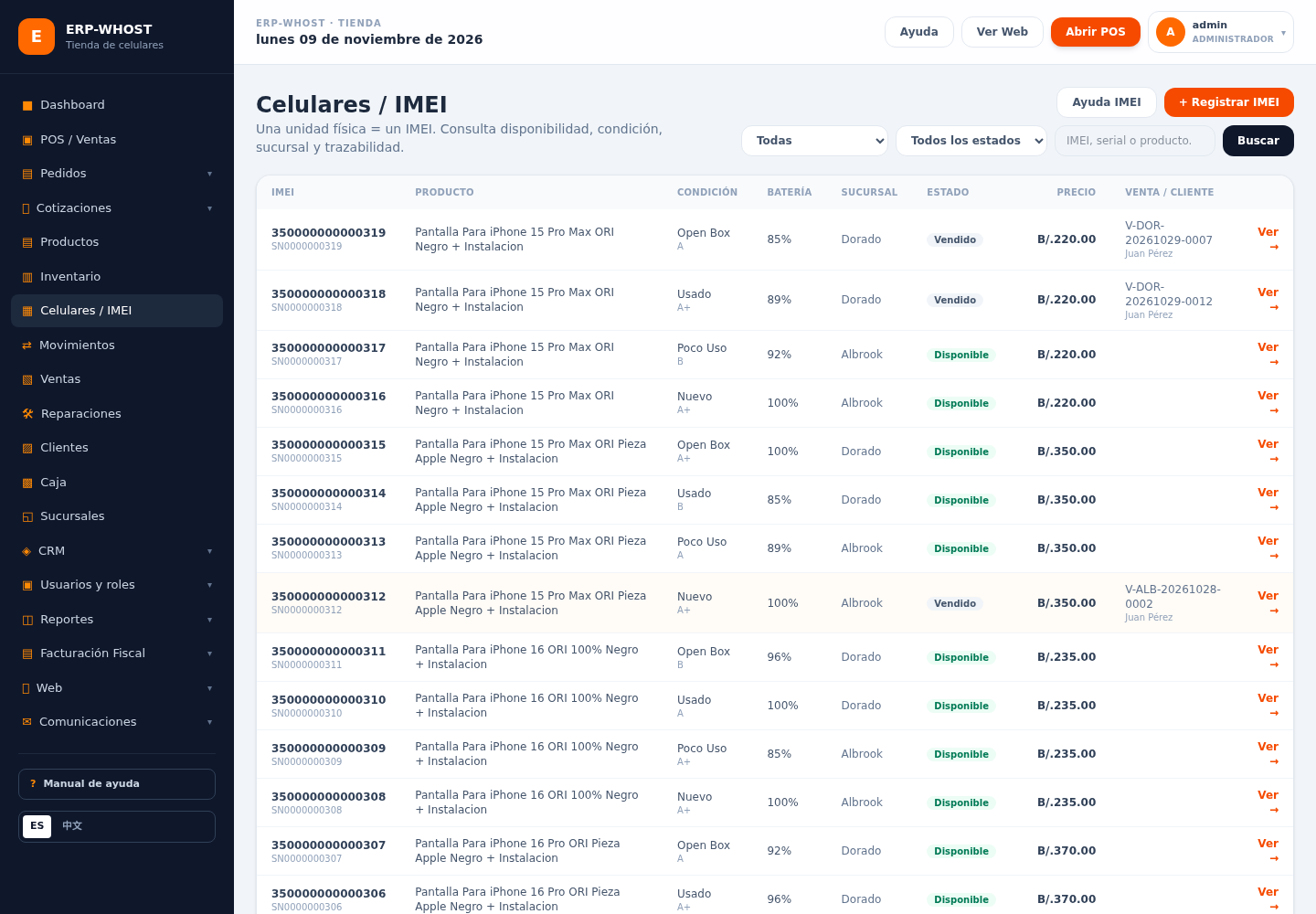
Listado de unidades
/erp/serials permite filtrar por sucursal y por cualquiera de los estados de la unidad (disponible, reservado, vendido, garantía, reparación, cuarentena, dañado, devuelto) y buscar por IMEI, IMEI2, serial o producto. Muestra condición, grado, batería, precio, venta/cliente y enlace al detalle.
10.1 Registrar IMEI (alta de unidades)
/erp/serials/create · Da de alta los equipos físicos que entran al negocio. Puedes registrar una unidad con todos sus datos o varias por lote. Cada IMEI genera su movimiento de entrada y queda en estado available.
Unidad individual
- Elige el producto. Solo aparecen productos controlados por IMEI.
- Elige la sucursal donde entra el equipo.
- Escribe el IMEI. Ejemplo: 356938035643809.
- Opcional: IMEI 2 (doble SIM) y serial del fabricante.
- Completa condición, batería, grado, costo, precio, fecha y notas.
- Pulsa Registrar unidad.
Ingreso por lote
- Elige producto, sucursal y atributos comunes.
- Pega los IMEI en el área de texto, uno por línea.
- Opcional por línea: IMEI, IMEI2, Serial.
- Pulsa Registrar lote. Máximo 200 unidades.
Ejemplo de lote:
356938035643809
356938035643810
356938035643811, 356938035643820, SN-ABC124
| Campo | Ejemplo | Explicación |
|---|---|---|
| IMEI | 356938035643809 | 15 dígitos. Está en la caja o se obtiene marcando *#06#. Debe ser único. |
| IMEI 2 | 356938035643817 | Segundo IMEI en equipos de doble SIM. Opcional. |
| Serial | SN-ABC123 | Número del fabricante. No es el IMEI. Opcional. |
| Condición | Nuevo / Usado / Open Box | Estado físico del equipo al ingresar. |
| Batería | 92 | Porcentaje de salud de batería. Opcional. |
| Grado | A | Clasificación interna de calidad. Opcional. |
| Costo | 300.00 | Lo que pagaste por la unidad. Si se deja vacío, toma el costo del producto. |
| Precio | 450.00 | Precio de venta de esa unidad. Si se deja vacío, toma el precio del producto. |
10.2 Detalle de IMEI
- IMEI 1, IMEI 2 y serial.
- Condición, batería, grado, sucursal, costo, precio y fecha de ingreso.
- Estado actual.
- Si está vendido: enlace a la venta, fecha, cliente, vendedor y garantía hasta.
- Historial de reparaciones vinculadas por IMEI y por unidad.
- Botón Enviar a reparaciones que precarga el equipo, el IMEI y el cliente dueño.
- Notas de la unidad.
Estados de la unidad
| Estado | Significado | ¿Vendible? |
|---|---|---|
| available | Disponible para la venta. | Sí |
| reserved | Apartada por un pedido o reserva web. | No |
| sold | Vendida y vinculada a una venta y un cliente. | No |
| warranty | En atención de garantía. | No |
| repair | En taller o reparación. | No |
| quarantine | En cuarentena o revisión. | No |
| damaged | Dañada, no vendible. | No |
| returned | Devuelta y pendiente de clasificación. | No |
Desde la ficha del IMEI puedes cambiar el estado con un motivo obligatorio. Cuando la unidad deja de ser vendible, el cambio queda auditado en el kardex como ajuste de salida; al volver a disponible, como ajuste de entrada. Una unidad vendida no puede pasar directamente a disponible: primero debe procesarse la devolución.
10.3 Historial / Estado de cuenta del equipo
/erp/serials/{id}/history · Desde la ficha del IMEI, el botón Historial / Estado de cuenta muestra toda la vida del equipo: dueños, ventas, devoluciones, pasos por taller y movimientos de inventario.
Qué incluye
- Dueño actual y todas las ventas anteriores con cliente, vendedor, sucursal y total.
- Cuántas veces se vendió y si cada venta sigue vigente o fue devuelta.
- Reparaciones: cuántas, de garantía o pagadas, estado, problema reportado y costo.
- Devoluciones: motivo, reembolso y si reingresó al inventario.
- Movimientos: entradas, ventas, devoluciones y ajustes con usuario y fecha.
- Resumen: días en inventario, total vendido y costo de taller.
Línea de tiempo
Los eventos se ordenan del más reciente al más antiguo:
- ALTA Ingreso del equipo al inventario.
- VENTA Venta a un cliente.
- DEVOLUCIÓN Reingreso y reembolso.
- GARANTÍA Paso por taller cubierto por garantía.
- TALLER Reparación pagada.