POS / Punto de venta
Buscar, armar el carrito, cobrar, emitir factura e imprimir.
El POS se abre a pantalla completa, sin la barra lateral del ERP. La cabecera mide 95 px, el catálogo ocupa el 61%, el carrito el 39% y la barra inferior 105 px. Las categorías están en una barra vertical de 150 px y los controles principales mantienen un mínimo táctil de 48 px.
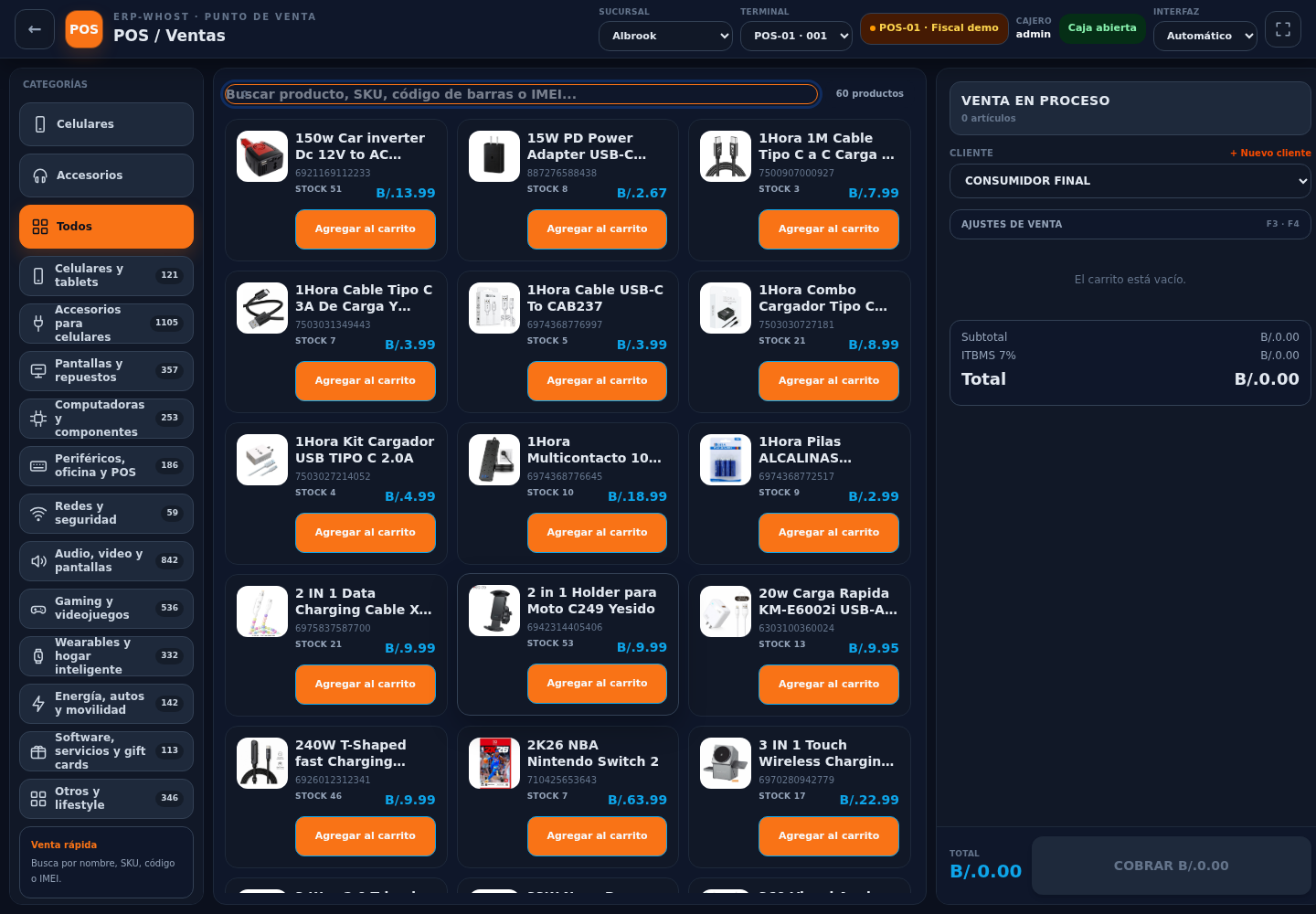
6.1 Cabecera del POS
Sucursal
Define el inventario, la caja y los terminales disponibles. Al cambiarla, la página se recarga y el carrito se pierde.
Punto de venta fiscal
Si la sucursal tiene terminales activos, permite elegir cuál se usa para la factura. Cada terminal tiene su numeración.
Estado fiscal y caja
Muestra si la facturación está conectada, en demo, desactivada o no fiscal, y si la caja está abierta o cerrada.
También se elige el vendedor. Si la caja está cerrada y se va a cobrar en efectivo, aparece el acceso para abrirla. La cabecera incluye el botón de pantalla completa y el retroceso al dashboard; la barra inferior concentra el total a cobrar, el método seleccionado y el botón COBRAR.
6.2 Buscar productos
Qué se puede buscar
- Nombre del producto.
- SKU o código de barras.
- IMEI o serial de una unidad disponible.
La búsqueda se ejecuta automáticamente al escribir. Los productos sin disponibilidad se ocultan por defecto.
Categorías
El POS agrupa el catálogo en 12 grupos comerciales y conserva la categoría fina como subcategoría. En escritorio se muestra como barra vertical; en tablet y teléfono se convierte en una fila horizontal desplazable. Los accesorios usan stock por cantidad; los celulares usan una unidad física por IMEI.
6.3 Carrito
- Selecciona el cliente. Los genéricos aparecen primero, pero no sirven para vender celulares.
- Botón + Nuevo cliente: registra nombre, cédula, teléfono, correo y dirección sin salir del POS.
- Al agregar un celular se abre un selector amplio de IMEI; no hay selectores diminutos dentro de las tarjetas.
- Un IMEI no puede agregarse dos veces.
- Un producto por cantidad se acumula sin superar el stock disponible.
- El stock mostrado ya descuenta reservas activas de pedidos web.
- Puedes quitar líneas y vaciar el carrito (excepto en pedidos o reparaciones precargadas).
- El carrito vive en el navegador: recargar o cambiar de sucursal lo pierde.
- El carrito no muestra formularios de pago; el cobro se realiza en un modal independiente.
6.4 Métodos de pago
Al pulsar COBRAR se abre un modal amplio. Los métodos se muestran como botones grandes y solo aparece el formulario del método seleccionado. El carrito queda limpio y no se desplaza por formularios de pago.
| Método | Campos / comportamiento | Recomendación |
|---|---|---|
| Efectivo | Monto recibido, sugerencias rápidas, botón “Exacto” y vuelto automático. No permite cobrar si el recibido no cubre el total. | Verifica el vuelto antes de confirmar. |
| Tarjeta | Visa, Mastercard o Clave. Permite últimos 4 dígitos y autorización. | Registra la referencia del procesador para conciliación. |
| Yappy | Exige número de referencia en la interfaz. | Confirma la referencia antes de cobrar. |
| Transferencia | Banco destino y referencia. Se registra como verificada desde el POS. | Adjunta o anota la referencia bancaria. |
| Crédito | Solo para cliente registrado. Abono inicial, vencimiento y observación. El saldo se registra como financiamiento. | El POS marca la venta como pagada; controla las cuentas por cobrar aparte. |
| Mixto | Combina efectivo, tarjeta, Yappy y transferencia. Valida que la suma coincida con el total. | Úsalo cuando el cliente paga con varios métodos. |
6.5 Flujo de venta POS
Abrir caja
Si habrá efectivo, la caja debe estar abierta.
Elegir contexto
Sucursal, vendedor y terminal fiscal.
Buscar
Producto, SKU, código o IMEI.
Agregar
Selecciona IMEI o cantidad y cliente.
Cobrar
Se abre el modal de cobro: método, monto, referencia y vuelto.
Confirmar
Venta, pago, inventario, caja y factura.
- Selecciona cliente y productos
Para celulares usa un cliente registrado o créalo con + Nuevo cliente. El servidor usa los precios del producto o de la unidad IMEI; no confía en los precios enviados por el navegador.
- Elige el método de pago
Completa los campos del método. En mixto, agrega cada pago hasta cubrir el total.
- Revisa el resumen
Confirma total, recibido, vuelto y método antes de abrir el modal de confirmación.
- Confirma el cobro
El sistema registra la venta, los pagos, el movimiento de inventario, el movimiento de caja si hay efectivo y, si corresponde, la factura fiscal.
- Revisa el comprobante
Al terminar, se abre el detalle de la venta con la tarjeta fiscal, PDF/XML y opción de reimprimir.
6.6 Venta desde pedido web
Si abres el POS desde un pedido, el carrito se precarga con el cliente, productos, precios e IMEI asignado. Al cobrar, el pedido se marca como entregado y se crea la venta. Si un producto serializado no tiene IMEI asignado, el cobro se bloquea hasta asignarlo en el pedido.
6.7 Venta desde reparación
Una reparación solo se envía al POS cuando está Lista y tiene saldo pendiente. El POS muestra Total, Abonado y Saldo a cobrar; el cobro registra la venta y el pago de la reparación, pero la reparación sigue “Lista” hasta que se entregue desde el módulo de Reparaciones.
6.8 Idempotencia y reintentos
El POS usa un token de idempotencia por combinación de carrito, cliente, pagos, pedido/reparación y terminal. Si se pierde la respuesta después de cobrar, al volver a pulsar COBRAR el sistema recupera la venta existente y no duplica venta, pago, inventario ni factura.
6.9 Cierre de venta e impresión
Al confirmar el cobro, WHOST registra la venta, el pago, el inventario, la caja y el comprobante; luego muestra la pantalla ¡Venta completada! con total, recibido, vuelto e impresión. El cajero se toma del usuario autenticado, sin selector manual de vendedor. La venta no se pierde si la impresora falla: queda registrada y el botón Imprimir comprobante permite reintentar sin volver a cobrar.
6.10 Diseño adaptable, modo táctil y atajos
Distribución por dispositivo
- Escritorio: modo oscuro profesional a pantalla completa; cabecera de 64 px, categorías al 15%, catálogo al 55% y carrito al 30%. Acentos naranja para acciones críticas y precios en azul.
- Tablet: categorías al 18%, catálogo al 52% y carrito al 30%, con tarjetas táctiles de dos columnas.
- Teléfono: catálogo a pantalla completa, categorías horizontales, tarjetas en dos columnas, carrito desplegable y barra flotante con total y COBRAR.
- El modo Automático / Táctil / Compacto se elige en la cabecera y se guarda por usuario y dispositivo.
- El cobro se realiza en un modal amplio con métodos grandes y formulario específico; el IMEI se elige en un modal independiente con búsqueda y disponibilidad.
Atajos de teclado
| Tecla | Acción |
|---|---|
| F2 | Enfocar el cliente. |
| F3 | Abrir descuento; requiere permiso pos.discount. |
| F4 | Abrir observaciones de la venta. |
| F5 | Imprimir la pantalla actual. |
| F12 | Cobrar si el pago está completo. |
| ESC | Cerrar confirmación, carrito o visor de imagen. |
Los atajos no bloquean la escritura normal en campos de texto.
- El POS no registra automáticamente el cajero en la venta; para trazabilidad, usa el vendedor y el control de acceso del turno.
- El crédito se registra como venta pagada; el saldo financiado debe controlarse aparte.
- La etiqueta “ITBMS 7%” de la interfaz es referencial; el cálculo real usa la tasa del producto.
- Las ventas con efectivo exigen caja abierta; las de tarjeta, Yappy, transferencia o crédito no.
- Si la factura fiscal falla, la venta no se revierte: el documento queda en error y se puede reintentar desde la venta.