07
Ventas y comprobantes
Consulta de ventas, comprobante, pagos, factura y garantía.
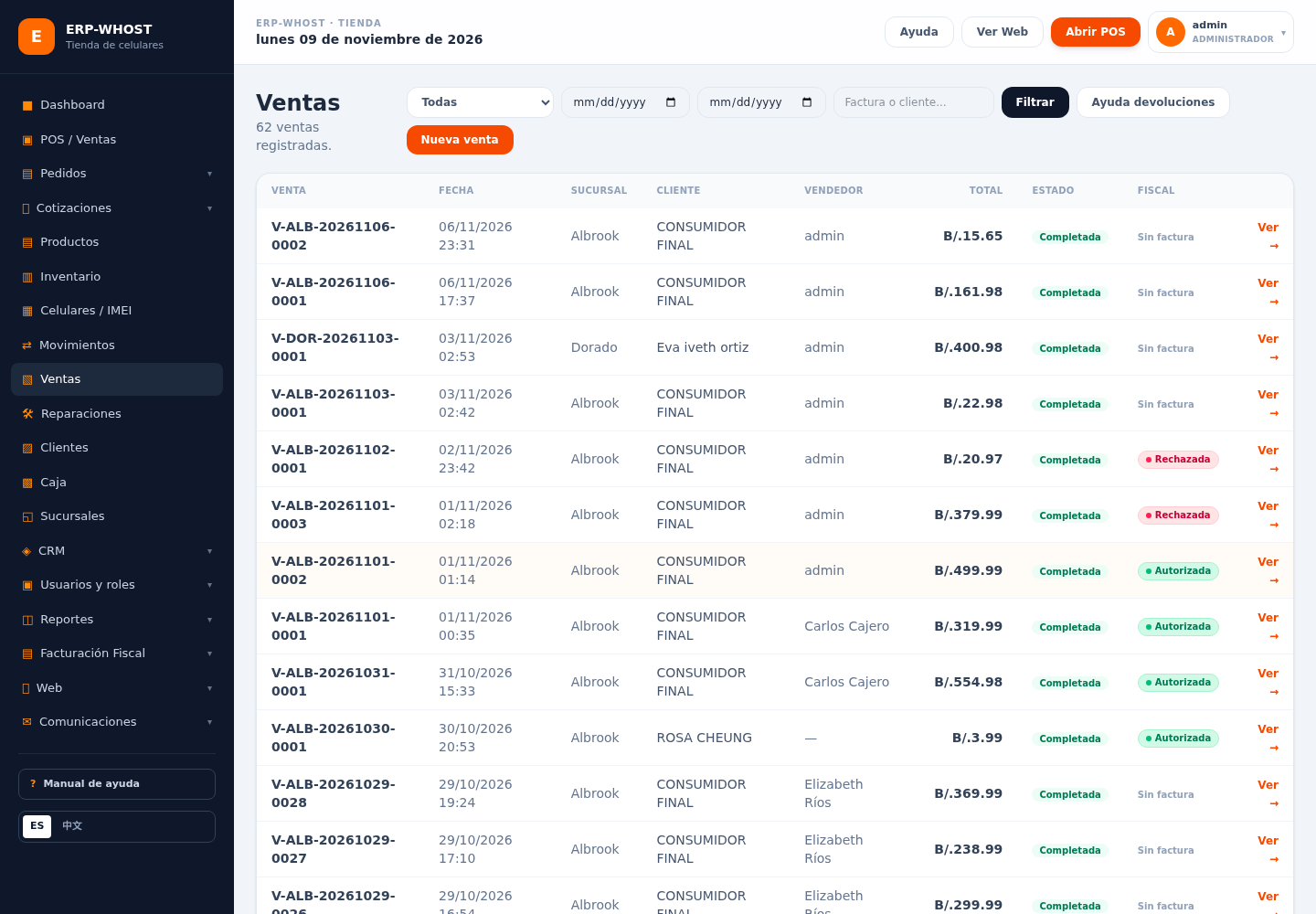
Listado de ventas
/erp/sales
- Filtros por sucursal, fecha desde/hasta y búsqueda por número de venta o cliente.
- Columnas: venta, fecha, sucursal, cliente, vendedor, total, estado, factura fiscal y enlace.
- Paginación de 30 y orden de más reciente a más antigua.
- Botón “Nueva venta” para abrir el POS.
Detalle de venta
/erp/sales/{id}
- Comprobante imprimible de 80 mm.
- Datos del cliente, sucursal, cajero, vendedor, productos, IMEI, pagos y totales.
- Panel fiscal: estado, número, CUFE, error, PDF, XML, reimpresión y emisión manual.
- Historial de reparaciones asociadas y botón para crear garantía.
7.1 Devoluciones y reembolsos
/erp/sales/{id}/return · Desde el detalle de una venta, el botón Devolución permite devolver total o parcialmente lo vendido. Al confirmar, el sistema libera el IMEI, reingresa el stock y registra el reembolso.
Cómo registrar una devolución
- Abre la venta en Ventas y pulsa Devolución.
- Escribe la cantidad a devolver en cada producto. En celulares la cantidad máxima es 1 por IMEI.
- Selecciona el método de reembolso (efectivo, tarjeta, transferencia, etc.).
- Indica el motivo, notas y la fecha de devolución.
- Deja marcado Reingresar al inventario si el equipo vuelve al stock.
- Si el equipo es serializado, elige el estado al reingresar: disponible, cuarentena, dañado o devuelto.
- Pulsa Confirmar devolución.
Qué hace el sistema
- El IMEI se desvincula de la venta y toma el estado elegido (disponible, cuarentena, dañado o devuelto).
- Solo si queda available se ofrece de nuevo en POS y tienda web.
- Se limpian fecha de venta y garantía de esa unidad.
- Los productos por cantidad suman existencia en la sucursal.
- Crea la devolución con número D-... y sus renglones.
- Registra un movimiento de inventario tipo return.
- Si el reembolso es en efectivo, descuenta de la caja abierta.
| Ejemplo | Antes | Después de devolver |
|---|---|---|
| Celular IMAI · IMEI 356938035643809 | sold vinculado a la venta | available vendible, o quarantine / damaged si no vuelve a venta |
| Cargador × 3 (producto por cantidad) | Existencia 2 | Devolución de 2 → existencia 4 |
Reembolso en efectivo
Requiere una caja abierta en la sucursal. Si no hay caja abierta, el sistema bloquea la devolución en efectivo y muestra el aviso correspondiente.
Nota de crédito fiscal
La devolución registra el movimiento comercial e inventario, pero no emite automáticamente la nota de crédito electrónica. Si la venta tenía factura autorizada, gestiona el documento fiscal por separado.
Permiso requerido
Solo los roles con sales.refund pueden registrar devoluciones. El historial queda visible en el detalle de la venta.
Crear caso de garantía
Desde el detalle de una venta se puede crear una orden de reparación de tipo garantía. El sistema evita duplicar una garantía abierta para la misma venta y toma del primer ítem serializado el equipo, marca, modelo e IMEI. La orden se crea en estado Recibido.
Control de garantía
El botón no valida por sí solo la fecha de vigencia. La garantía de una unidad vendida se fija en 3 meses al momento de la venta; confirma el caso antes de aprobar cargos.